

개통 가능 시간과 요일
번호이동 · 기존 번호 유지월~토 10:00~19:50일요일·공휴일은 불가합니다.
KCT·세종텔레콤(온세)에서 번호이동하는 경우에는 토요일·일요일·공휴일도 불가합니다.
온라인 셀프개통 기준입니다. 방문 개통은 센터별 운영시간과 예약 가능일을 먼저 확인해 주세요. 신청서 접수만으로 개통이 완료되는 것은 아닙니다. 당일 완료하지 못한 경우 다음 개통 가능일에 다시 신청해야 하며, 전산 점검 등 별도 공지가 있으면 신청 화면의 안내를 우선합니다.
먼저 확인할 조건
번호이동 준비물
신분증과 간편인증
주민등록증 또는 운전면허증, 카카오·토스·PASS 같은 본인확인 수단을 준비합니다.
기존 통신사 정보
현재 이용 중인 통신사, 명의자 정보, 번호이동 사전동의 수신 가능 여부를 확인합니다.
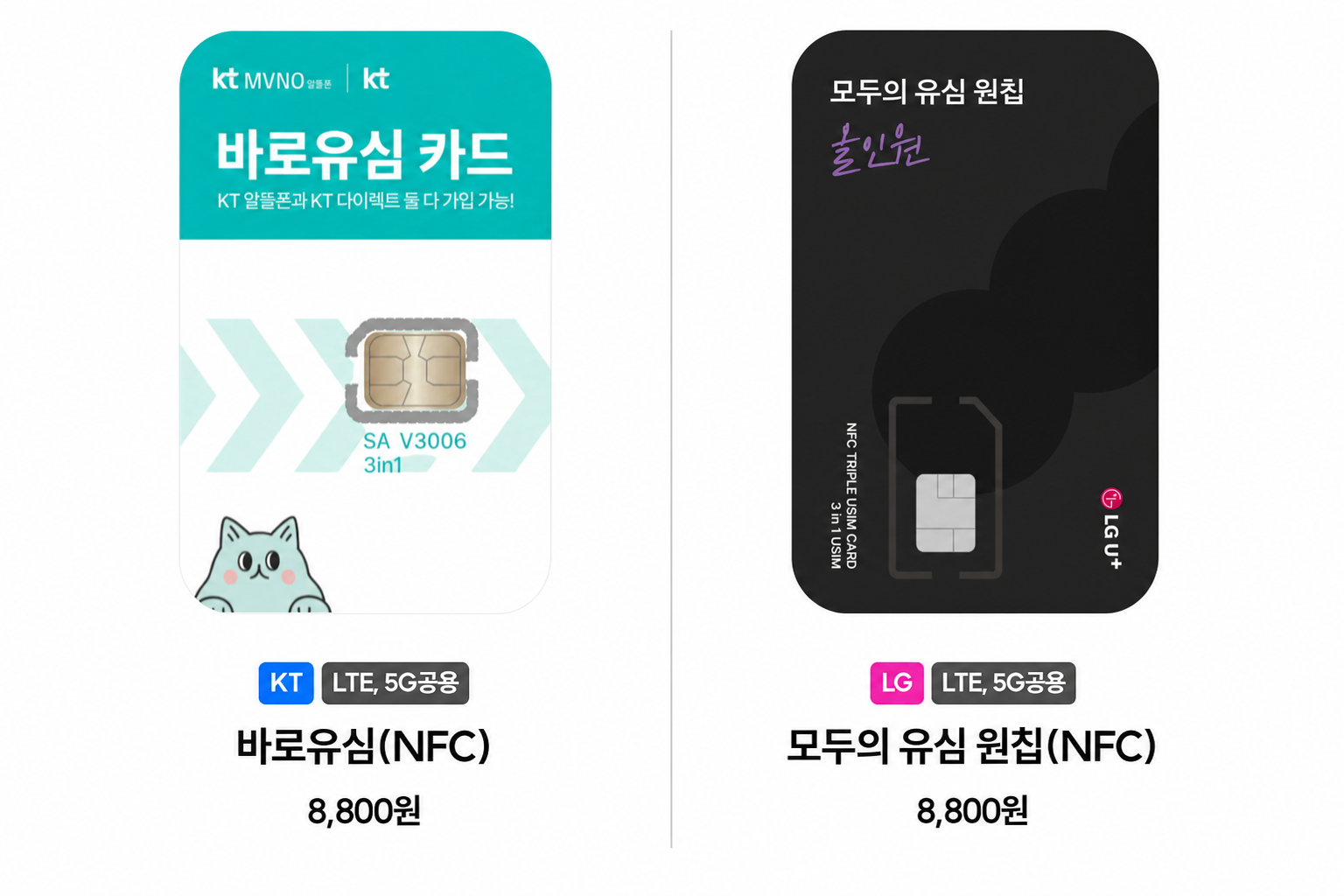
번호이동용 유심
이동할 통신망에 맞는 유심과 유심번호 입력 정보를 준비합니다.
사전동의 확인 방법
기존 통신사 회사명 찾기
번호이동 사전동의를 할 때는 브랜드명이 아닌 회사명을 선택해야 합니다.
사용중인 브랜드명을 검색하면 입력할 회사명을 확인할 수 있습니다.
총 103개
 SK텔레콤SK텔링크유니컴즈프리텔레콤한국케이블텔레콤(KCT)KB국민은행스마텔큰사람커넥트에스원서경방송인스코리아아이즈비전LG헬로비전토스뱅크KCTV모바일세종텔레콤케이티케이티엠모바일프리텔레콤케이티스카이라이프한국케이블텔레콤(KCT)세종텔레콤아이즈비전KT 파워텔위너스텔앤알커뮤니케이션에스원 KT제이씨티홈플러스KT씨앤커뮤니케이션더원플랫폼파인디지털와이엘랜드니즈텔레콤 KT인스모바일 KT더피엔엘 KT오파스넷 KT에넥스텔레콤 KT코드모바일 KT에스로밍CJ헬로비전 KT착한통신장성모바일토스모바일 KT유니컴즈 KT미니게이트드림라인이바카드큰사람 KT별쿠폰KB국민은행 KT고고팩토리 KT에르엘 KT핀플레이(주)머천트코리아 KT한패스인터내셔널 KT엘지유플러스미디어로그LG헬로비전큰사람커넥트프리텔레콤유니컴즈KB국민은행스마텔앤텔레콤드림에이치앤비금강방송대성홀딩스머천트코리아LG서경방송스페이스네트에넥스텔레콤LG에이씨앤코리아LG울산방송이마트LG제주방송케이디디아이코리아(주)핀플레이LG핀샷LG도시락모바일LG인스코리아LG아시아모바일LGCK커뮤스트리LG에르엘LG사람과연결LGLG헬로비전(LG)MTT텔레콤남인천방송레그원LG아이즈비전LG에스원LG와이엘랜드(주)이지모바일LG조이텔LG한국케이블텔레콤(KCT)푸른방송홈플러스LG화인통신LG엔티온텔레콤LG엔페이넷LG세종텔레콤LG코나아이LG한패스모바일LG
같은 브랜드가 여러 망에 있을 수 있습니다. 신청 화면에서 선택한 통신망과 맞는 회사명을 확인해 주세요.
번호이동 전 확인사항
- 번호이동은 월~토 10:00~19:50에 가능합니다. 일요일·공휴일에는 불가하며, KCT·세종텔레콤(온세)은 토요일·일요일·공휴일도 불가합니다.
- 기존 통신사를 먼저 해지하면 번호를 유지할 수 없으므로 개통 완료 전까지 회선을 유지하세요.
- 미납·정지 상태라면 번호이동 대신 새 번호 신규개통 가능 여부를 상담하세요.
번호이동 실제 진행 순서
- 1
전용 개통 화면 접속
세로모바일 전용 개통 화면을 엽니다.
- 2
KT·LG 통신망 선택
이동할 통신망에 맞춰 KT 개통하기 또는 LG 개통하기를 선택합니다.
- 3
가입유형·고객유형 선택
가입유형에서 번호이동을 고른 뒤 내국인 또는 외국인 고객유형을 선택합니다.
- 4
안면인증
내국인은 화면에서 안내하는 방식으로 신분증 인증과 안면인증을 진행합니다.
- PASS 앱 QR 방식: PASS 앱이 설치된 휴대폰으로 화면의 QR코드를 스캔해 신분증 인증과 얼굴 인식을 진행합니다.
- 문자 링크 방식: 전화번호로 받은 링크를 열어 신분증 인증과 얼굴 인식을 진행합니다. 아이폰은 ‘탭하여 미리보기’가 아니라 URL을 눌러 접속합니다.
- 모바일 신분증 이용 경로: 행정안전부 모바일 신분증 앱을 이용하는 인증 경로에서는 시범기간 동안 안면인증 단계를 생략할 수 있습니다.
- 5
간편인증서 본인인증
본인 명의 인증수단을 선택하고 이름, 생년월일, 전화번호를 입력한 뒤 휴대폰에서 간편인증을 완료합니다. 완료 후 신청 화면으로 돌아와 인증확인을 누릅니다.
- 6
가입자·기존 회선 정보 입력
신청자 정보와 현재 사용 중인 전화번호를 입력하고, 기존 통신사는 브랜드명이 아니라 실제 통신사 회사명으로 선택합니다.
- 7
유심정보 입력
이동할 망에 맞춰 K망은 KT 바로유심 번호, L망은 LG 원칩 모델명과 일련번호를 정확히 입력합니다.
- 8
요금제·납부정보 선택
사용할 요금제와 선불 충전 또는 후불 납부에 필요한 정보를 화면 항목에 맞춰 입력합니다. 번호이동은 새 번호를 채번하지 않습니다.
- 9
번호이동 사전동의
기존 통신사에서 받은 사전동의 문자 URL을 눌러 동의합니다. 문자가 오지 않으면 번호이동 요청 후 약 10분이 지난 뒤 해당 통신사의 사전동의 ARS로 동의합니다.
- 10
사전체크·접수완료
사전동의를 마친 뒤 신청 화면으로 돌아와 사전체크를 진행합니다. 동의 결과가 바로 확인되지 않으면 약 10분 기다린 뒤 사전체크를 다시 누릅니다. 통과 후 신청서를 제출하고, 개통 완료 안내가 온 뒤 새 유심을 장착합니다.
